Карты OPLATA теперь поддерживают Apple Pay и Google Pay
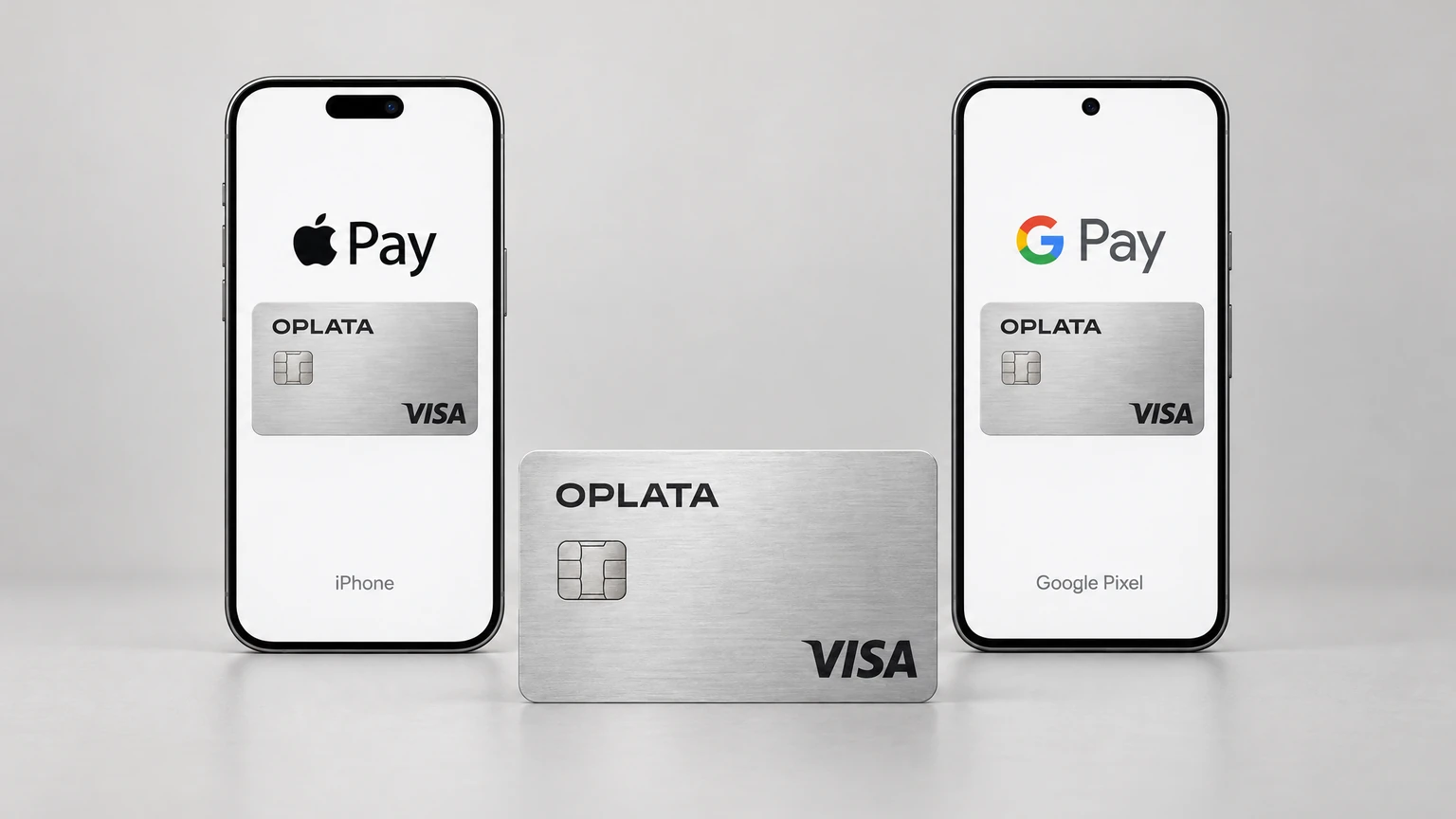
Карту OPLATA можно добавить в Apple Wallet на iPhone и в Google Wallet на Android. Это новая возможность для тех, кто хочет держать карту в телефоне и пользоваться поддерживаемыми способами оплаты. Поддержка обоих кошельков подтверждена OPLATA 22 октября 2026 года.
Перед добавлением проверьте условия именно вашей карты в личном кабинете. Если карта выпущена раньше или в её описании осталось ограничение на Apple Pay / Google Pay, уточните совместимость в поддержке OPLATA. Старое описание и новая возможность не должны оставлять вас в неопределённости.
Ниже — настройка кошелька, проверка готовности телефона и порядок действий при ошибке. Поддержка кошельков не означает, что любая покупка доступна в любой стране: действуют требования устройства, эмитента, платёжной системы и продавца.
Apple Wallet, Apple Pay, Google Wallet и Google Pay: в чём разница
Wallet — место, где хранится карта; Pay — способ оплаты. На iPhone карта добавляется в приложение Wallet и используется через Apple Pay. На Android приложение называется Google Wallet, или «Google Кошелёк», а обозначение Google Pay встречается на платёжных кнопках и у продавцов.
Поэтому запросы «добавить карту в Google Pay» и «добавить карту в Google Wallet» обычно ведут к одной задаче — настроить платёжную карту в Google Кошельке. Но сохранённая карта ещё не обязательно готова к оплате касанием: приложение может попросить закончить проверку.
- 1. Добавьте карту
Введите реквизиты в официальном кошельке.
- 2. Завершите проверку
Выполните действия, которые предложит приложение.
- 3. Проверьте готовность
Убедитесь, что нет незавершённой настройки.
Что проверить перед добавлением карты
- Карта: выберите нужную карту OPLATA, проверьте её статус и действующие условия. Не публикуйте реквизиты и коды подтверждения.
- iPhone: нужны совместимое устройство, актуальная система, вход в аккаунт Apple и настроенная защита устройства.
- Android: для оплаты касанием нужны NFC, поддерживаемая блокировка экрана и соответствие требованиям безопасности Google Wallet.
- Страна: проверьте доступность кошелька и бесконтактной оплаты в месте использования.
- Покупка: заранее узнайте, принимает ли продавец нужный способ оплаты и подходит ли карта для этой операции.
Требования платформ: настройка Apple Pay и бесконтактная оплата с Google Wallet. Комиссии и условия выпуска проверяйте в OPLATA перед подтверждением операции: эта инструкция не устанавливает новый тариф.
Как добавить карту OPLATA в Apple Wallet на iPhone
- Откройте приложение Wallet и нажмите кнопку добавления карты.
- Выберите добавление дебетовой или кредитной карты и продолжите.
- Для виртуальной карты выберите ручной ввод. Перенесите реквизиты из личного кабинета OPLATA в защищённую форму Wallet.
- Выполните предложенную проверку эмитента. Способ подтверждения зависит от карты; заранее обещать SMS или код по почте нельзя.
- Дождитесь завершения добавления и проверьте, не осталось ли запроса на подтверждение.
Если вы пользуетесь Apple Watch, добавление на часы выполняется отдельно: откройте приложение Watch на iPhone, раздел Wallet и Apple Pay, затем добавление карты. Наличие карты на телефоне само по себе не подтверждает её готовность на часах. Официальный порядок Apple.
Как добавить карту OPLATA в Google Wallet на Android
- Откройте Google Кошелёк и выберите добавление в кошелёк.
- Нажмите «Платёжная карта», затем добавление новой кредитной или дебетовой карты.
- Введите реквизиты виртуальной карты вручную, сохраните данные и ознакомьтесь с условиями эмитента.
- Если приложение запросит подтверждение, завершите его предложенным способом.
- Откройте настройку оплаты и убедитесь, что карта готова к бесконтактному использованию. Для оплаты касанием включите NFC и выберите Google Wallet платёжным приложением по умолчанию.
Надпись о сохранении карты и готовность к оплате касанием — разные результаты. Ориентируйтесь на статус в приложении. Для добавления карты для бесконтактных платежей Google требует находиться в поддерживаемой стране или регионе. Инструкция Google по добавлению карты.
Где можно платить: магазины, сайты и поездки
В обычном магазине ищите обозначение бесконтактной оплаты или соответствующего кошелька на терминале. Для Android проверьте NFC и выбранную карту. На сайте или в приложении продавец должен предлагать Apple Pay либо Google Pay в своём оформлении заказа. Если такой кнопки нет, появление карты в Wallet не добавит её на стороне магазина.
Для поездки проверяйте страну назначения до выезда. Apple публикует список стран и регионов Apple Pay, Google — доступность Google Wallet. Затем отдельно проверьте условия вашей карты и конкретного продавца.
Можно ли платить в России? Из поддержки Apple Pay и Google Pay картой OPLATA такой вывод не следует. Россия не указана в проверенном списке стран Apple Pay; доступность Google Wallet и его платёжных функций также нужно сверять по официальному списку. Эта статья не обещает работу в российских терминалах и не предлагает обход региональных ограничений.
Подписки через App Store и Google Play — отдельный сценарий. Добавление карты в Wallet само по себе не меняет способ оплаты Apple Account или платёжные настройки Google Play. Для подписок пригодится инструкция по замене карты и управлению продлением.
Карта не добавляется или оплата не проходит: что делать
- В описании карты написано, что кошельки не поддерживаются
- Сообщите об этом поддержке OPLATA и уточните условия конкретной карты. Не выпускайте дополнительную карту только ради проверки и не считайте старые ограничения автоматически снятыми для каждого прежнего выпуска.
- Wallet просит завершить подтверждение
- Вернитесь к настройке карты и выполните предложенное действие. Не передавайте код сотруднику поддержки: вводите его только в предназначенную для этого защищённую форму.
- Google Wallet сохранил карту, но бесконтактная оплата не готова
- Проверьте NFC, блокировку экрана, платёжное приложение по умолчанию и сообщение о требованиях безопасности. Если указан отказ эмитента, обратитесь в поддержку карты. Подробности: проверка настройки оплаты.
- Apple Wallet сообщает, что карту добавить нельзя
- Проверьте обновление системы, защиту устройства и доступность сервиса. При сообщении об отказе или необходимости связаться с эмитентом обратитесь в поддержку OPLATA с точным текстом ошибки. Рекомендации Apple при ошибке добавления.
- Карта добавлена, но магазин отклоняет покупку
- Проверьте доступный остаток, валюту и сумму заказа, ограничения карты и правила продавца. Не повторяйте оплату многократно, пока неизвестен исход предыдущей попытки. Используйте чек-лист при отказе оплаты зарубежной картой.
Для обращения достаточно указать модель устройства, версию системы, название кошелька, этап ошибки и последние четыре цифры карты. Приложите снимок с закрытыми чувствительными данными. Полный номер карты, CVC, пароли и одноразовые коды в переписку не отправляйте.
Частые вопросы
Поддерживает ли OPLATA Apple Pay и Google Pay?
Да. OPLATA подтвердила возможность добавления карт в оба кошелька 22 октября 2026 года. Для ранее выпущенной карты с другим описанием условий уточните совместимость в поддержке.
Можно ли добавить виртуальную карту без пластика?
Да, в Wallet предусмотрен ручной ввод реквизитов. Для карты OPLATA используйте данные из личного кабинета и завершите проверку, которую предложит кошелёк.
Нужен ли NFC для Google Pay?
Для оплаты касанием телефоном через Google Wallet — да. Оплата на сайте через кнопку продавца — другой сценарий; её доступность проверяется в оформлении заказа.
Нужно ли повторно пополнять карту после добавления в Wallet?
Не делайте пополнение только потому, что добавили карту в кошелёк. Сначала проверьте остаток и сумму планируемой покупки в OPLATA. Полный расход зависит от условий карты и операции.
Если карта добавилась, любая зарубежная подписка будет оплачена?
Нет. Продавец отдельно проверяет оплату и доступность покупки для аккаунта. Кошелёк не отменяет географические ограничения сервиса, требования к карте или необходимость подтвердить активацию подписки.