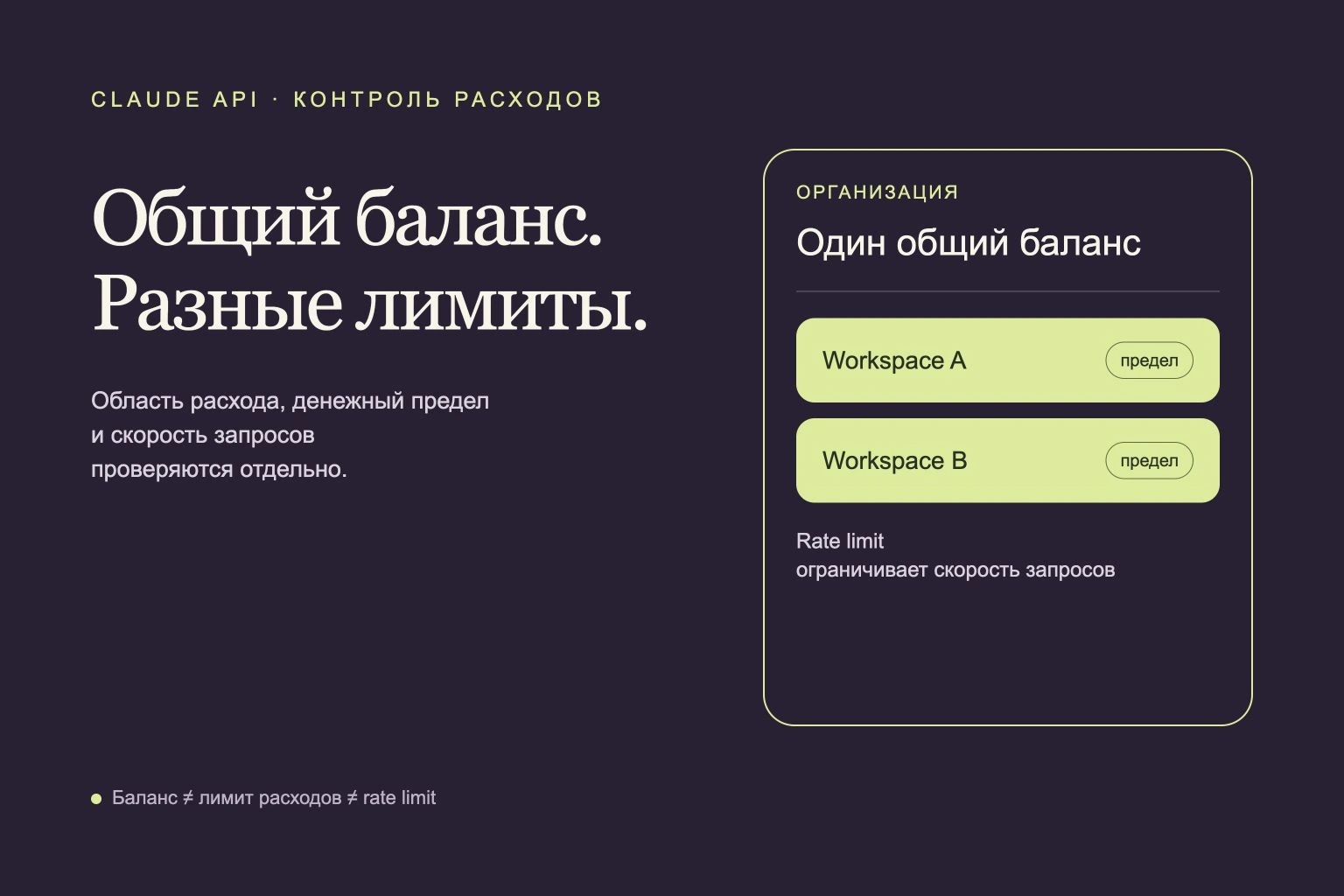
Какой бюджет вы проверяете
Когда Claude API останавливает запросы, первым действием должно быть определение причины. У организации могут оставаться credits, а конкретный проект уже достиг своего месячного лимита. Другой проект может упереться в скорость запросов при небольшом расходе. Эти ситуации требуют разных проверок; новое пополнение само по себе их не объясняет.
Здесь речь о прямом использовании API через Claude Console. Для AWS Marketplace и посредников применяются другие условия. Каналы оплаты Claude Code и места Claude Team разобраны отдельно. Начните с названия организации, рабочего окружения и источника ключа, которым пользуется приложение.
Workspace организует расход, а оплата остаётся общей
По документации Workspaces, проекты, окружения и команды можно разделять внутри организации, сохраняя централизованные billing и администрирование. Поэтому workspace полезен для разграничения ресурсов и контроля использования, но его название или лимит не подтверждает наличие отдельного денежного остатка.
Правила оплаты API различают предоплаченные credits и договорённость о ежемесячных счетах. В prepaid-организации исчерпание credits останавливает API. При invoicing расход включают в счёт. На Billing проверяйте именно свою организацию, её остаток и способ расчётов. Статус auto-reload тоже относится к покупке credits, а не к разрешённому расходу проекта.
Матрица проверки: область, контроль, результат
Используйте эту таблицу как собственную карточку аудита. Для каждой строки запишите текущее значение и время наблюдения. Пустое поле в вашей записи означает «не проверено», а не нулевой расход.
| Область | Контроль | Что показывает или ограничивает | Где проверить |
|---|---|---|---|
| Prepaid-организация | Остаток credits | Средства для дальнейшего использования | Billing: организация и баланс |
| Организация | Месячный spend limit | Совокупный API-расход организации | Billing: действующий предел |
| Отдельный workspace | Monthly limit | Месячный расход выбранной области | Workspaces → Spend limits |
| Workspace и организация | Rate limits | Запросы и токены за минуту | Rate limits: workspace и модель |
| Workspace | Email notification | Сообщение о достижении суммы | Spend limits: порог уведомления |
Места проверки подтверждены справкой Console. Уведомление и Monthly limit показаны как отдельные настройки: наличие письма или его порога не заменяет проверку установленного лимита.
Что важно знать о месячном ограничении
Справка Workspaces уточняет: собственный spend limit workspace должен быть ниже предела организации. Если он не установлен, применяется организационный предел. Для Default Workspace отдельный spend limit задать нельзя. Поэтому отсутствие числа рядом с проектом нельзя трактовать как самостоятельный безлимитный кошелёк.
В описании enforcement указано: достижение самостоятельно установленного spend limit возвращает HTTP 400 с типом invalid_request_error; сообщение указывает организацию либо workspace и время возобновления. Достижение месячного cap уровня организации даёт HTTP 429; для Messages API указан код enforced_spend_limit_reached без retry-after. Пауза действует до 00:00 UTC первого дня следующего месяца, если предел не повышен раньше.
Это документированная остановка запросов. В этой инструкции нет подтверждения точности блокировки до последнего цента для любого режима. Для внутреннего бюджета оставьте запас и заранее согласуйте, кто разбирает остановку; автоматическое повышение лимита не должно заменять такое решение.
Почему rate limit не равен денежному бюджету
Rate limits измеряют RPM — запросы в минуту, ITPM — входные токены в минуту, OTPM — выходные токены в минуту. Превышение любого применимого ограничения может дать 429. Если ответ содержит retry-after, он задаёт время ожидания. Один HTTP-статус без текста ошибки не позволяет отличить скорость от месячного cap.
Лимит workspace действует вместе с организационным. Даже если сумма отдельных лимитов больше общего, общий продолжает применяться. Практический вывод: доступная мощность соседнего проекта не доказывает, что ваше приложение может увеличить поток, а большой баланс не гарантирует высокую скорость.
Кто может проверить и кто отвечает за изменение
Роли Console разделяют доступ. Developer и Limited Developer могут видеть usage и cost; Billing управляет платёжными данными и видит расходы. Admin дополнительно управляет пользователями и ролями. Организационный Admin получает Workspace Admin во всех областях, а Billing видит их cost, usage и значения лимитов.
По таблице workspace permissions, Workspace Admin полностью управляет настройками и участниками своей области. Роль в организации и роль внутри workspace нужно читать вместе. Для проверки расходов не запрашивайте чужой секретный ключ. Если нужная настройка недоступна, передайте ответственному название организации, workspace и вопрос, который требуется проверить.
Условный пример для решения, а не настройки аккаунта
Вымышленная ситуация. Команда записала для тестового проекта месячный бюджет 40 USD, уже учтённый расход 32 USD и план следующего эксперимента 12 USD. Арифметический остаток бюджета — 8 USD; план превышает его на 4 USD. Это повод уменьшить эксперимент или согласовать новый бюджет до запуска. Числа не являются тарифом Anthropic, показаниями Console или обещанием точного расхода.
В рабочей записи полезны четыре отдельных поля: «план команды», «установленный лимит», «расход за выбранный период», «доступный баланс организации». Если первое поле заполнено, а второе не проверено, у команды есть договорённость, но состояние технического контроля ещё неизвестно.
Как сверить расход без нового платного запроса
В Usage и Cost выберите один workspace, один период и согласованные фильтры моделей. Usage показывает потребление токенов и ограничения скорости; Cost — денежные расходы, в том числе использование инструментов. Для сохранения есть CSV. Количество токенов не заменяет денежный итог; сравнение «все workspace» с одним проектом тоже даст разные величины.
Для технической сверки Usage and Cost API поддерживает разрез workspace. Default Workspace представлен в отчётах значением workspace_id=null: такую строку нельзя автоматически отбросить как потерянный проект. Данные обычно появляются в течение пяти минут после завершения запроса, иногда позже. Если свежего расхода ещё нет, зафиксируйте задержку и время повторного чтения. Не запускайте ещё один запрос только ради проверки списания.
Чек-лист перед следующим запуском
- Определите область: организация, workspace, приложение и период расхода записаны одинаково во всех источниках.
- Сверьте деньги: отдельно отмечены баланс или invoicing, лимит организации и лимит проекта.
- Проверьте нагрузку: сохранены действующие rate limits нужной модели и текст последней ошибки.
- Назначьте ответственного: известно, кто читает отчёт и кто вправе согласовать изменение бюджета.
- Сохраните наблюдение: дата, фильтры, расход, неизвестные значения и следующий шаг. Секреты в запись не включайте.
После такой сверки понятен предмет решения: объём эксперимента, очередь запросов, ошибочно выбранный workspace или состояние общего расчёта. Это помогает обсуждать конкретную причину остановки вместо пополнения наугад.