Начните с продавца текущей подписки
Чтобы перевести действующий Claude Pro с месяца на год, сначала найдите последнюю покупку и проверьте, кто её оформил. Использование Claude на iPhone не означает, что подписка куплена у Apple: вы могли оплатить её на сайте, а затем войти в приложение. Ориентируйтесь на счёт или запись покупки, а не на устройство, с которого сейчас читаете ответ.
- Покупка на сайте Claude
- Платёжные настройки и счета находятся в аккаунте Claude. Ниже приведён подтверждённый маршрут смены периода на web.
- Покупка через App Store
- Подпиской и квитанциями управляет Apple. Проверьте варианты в своей подписке магазина.
- Покупка через Google Play
- Платёж и квитанция относятся к Google Play. Доступность другого периода зависит от предложения разработчика.
Разделение web и мобильных покупок подтверждает платёжная справка Anthropic. Если продавца установить не удалось, отложите смену периода: открытие второй покупки затруднит сверку первой.
Что записать до перехода
Откройте именно тот аккаунт, где уже действует Pro. Для собственной проверки сохраните четыре значения: текущий период, дату следующего продления, предлагаемую годовую стоимость и сумму к оплате при изменении. Так вы сможете сопоставить предложение с результатом, даже если меню обновится или письмо придёт позже.
- Название и период. Убедитесь, что выбран Pro с годовым расчётом. Если задача только в периоде оплаты, случайный выбор другого плана её не решает.
- Полная сумма. Читайте стоимость за год целиком. Для бюджета можно разделить её на двенадцать, но полученное число используйте только для сравнения расходов.
- Расчёт сегодня. Отдельно посмотрите, сколько предлагается оплатить сейчас, какие корректировки показаны и в какой валюте.
- Следующее продление. Запишите показанную дату и проверьте её ещё раз после изменения.
Это редакционный чеклист сверки. Он не подменяет итоговый экран продавца. Если расход за год не подходит вашему бюджету или назначение платежа непонятно, остановитесь до подтверждения. Необходимость сменить период сама по себе не требует немедленной покупки.
Как сменить месяц на год в web-версии Claude
В официальной инструкции Anthropic для существующего Pro указан такой порядок:
- Откройте Settings → Billing.
- Рядом с деталями Pro выберите Adjust plan.
- На странице изменения плана выберите Get Pro annual plan.
- Проверьте годовую цену на следующем экране.
- Подтверждайте через Confirm subscription, только если условия соответствуют вашему решению.
Названия приведены по инструкции перехода на годовой Pro, проверенной 18 октября 2026 года. Если нужного варианта нет, эта последовательность не подтверждает возможность перехода для вашего аккаунта. Не заменяйте отсутствующий пункт покупкой в другом аккаунте.
Когда начнётся год и куда попадёт остаток месяца
- До подтверждения
У вас действует месячный Pro.
- При переходе
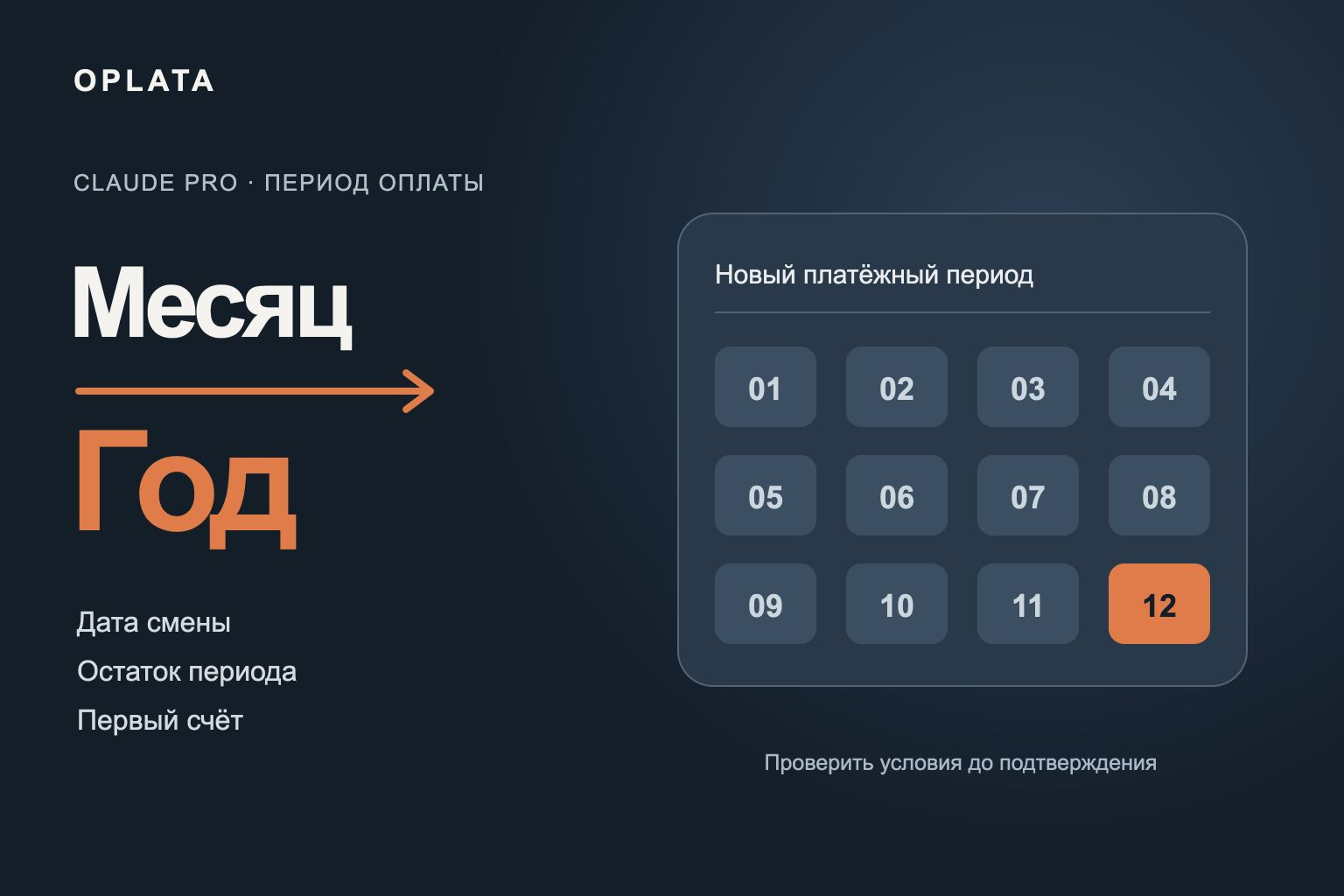
Годовой период начинается сразу. Неиспользованное время месяца засчитывается отдельной строкой первого годового счёта.
- Следующее продление
Новая дата — через год со дня перехода.
Именно такой порядок описан в правилах смены периода Pro. Зачёт в счёте не следует считать обещанием отдельного возврата на карту. Точную сумму корректировки смотрите в своём документе.
Как проверить первый годовой счёт
Для покупки на сайте откройте Settings → Billing, найдите Invoices и нажмите View рядом с нужным документом. Anthropic также отправляет счета на платёжную почту; для поиска письма указывает тему «Your receipt from Anthropic». Это описано в ответах о счетах и оплате.
Сверяйте содержание документа последовательно:
- Дата и покупка. Откройте документ, относящийся к этому изменению, а не предыдущий месячный платёж.
- Годовой период. Сопоставьте название услуги и период с тем, что выбирали.
- Корректировка остатка. Найдите отдельную строку зачёта за неиспользованное время месячной подписки.
- Налог и баланс. Проверьте их отдельно от стоимости плана. В справке Anthropic налог связан с платёжным адресом; строка Applied balance означает использование уже имевшегося баланса.
- Итог. Сопоставьте Amount due с суммой операции и сохраните документ для личного учёта.
Назначение строк поясняет руководство по счетам Pro и Max. Проверяйте также даты в Billing: один счёт без сверки текущего периода оставляет часть вопросов открытой. Публиковать собственный документ целиком для такой проверки не требуется.
Если действующий Pro оплачен через Apple
На iPhone откройте Настройки → ваше имя → Подписки → нужная подписка → просмотр всех планов. Такой общий маршрут смены периода описан в справке Apple. Если годовой Pro предложен, прочитайте дату вступления изменения и сумму на экране магазина до подтверждения.
Эта инструкция Apple не доказывает наличие годового варианта Claude в каждом аккаунте и не устанавливает для него конкретный пересчёт. В проверенных источниках Anthropic отдельный порядок перехода Pro месяц → год через App Store с такими деталями не найден. Поэтому немедленный старт и отдельную credit-строку web-перехода здесь не обещаем. Если варианта нет или расчёт непонятен, уточните условия у поддержки.
Для сверки состоявшейся покупки используйте историю покупок Apple: на сайте reportaproblem.apple.com войдите в Apple Account, которым оплачивали подписку. Найдите запись по дате и сумме; затем сопоставьте её с текущими условиями в разделе подписок.
Если действующий Pro оплачен через Google Play
Google разрешает смену периода, если её предлагает разработчик: откройте приложение и посмотрите доступные варианты плана. В зависимости от подписки при изменении может потребоваться полная цена или разница; условия зачёта остатка Google предлагает уточнять у разработчика. Это границы общей инструкции Google Play.
Подтверждённого отдельного сценария Anthropic для Pro месяц → год через Google Play с точной датой и способом пересчёта в проверенных материалах не найдено. Если годовой вариант отсутствует, готового универсального обхода у этой статьи нет. Если он предложен, сверяйте именно экран Google Play; правила перехода Pro → Max для другой операции сюда переносить нельзя.
После покупки откройте Google Play → значок профиля → Платежи и подписки → Бюджет и история. По справке об истории заказов, подтверждение также отправляется на Google Account покупки. Сверьте заказ, сумму и период подписки. Отсутствие письма само по себе не отвечает на вопрос, состоялась ли операция.
Если условия или результат не совпали
При отсутствии зачёта, неожиданной сумме или сохранении месячного периода сначала соберите сведения об одной попытке: продавец, время, номер счёта или заказа, выбранный период и показанный результат. Не пытайтесь выяснить статус повторной покупкой. При передаче снимка закройте полные реквизиты карты, адрес и лишние персональные данные.
В Claude откройте меню своего профиля → Get help → Send us a message. Маршрут описан в инструкции поддержки Anthropic. Укажите, где оформлена подписка, и попросите проверить конкретный переход. Для магазинной покупки приложите данные заказа соответствующего магазина. Наличие инструкции не гарантирует доступность оплаты, принятие конкретной карты, обслуживание в вашей стране или возврат.
Если вы ещё выбираете сам план, начните со сравнения Claude Pro и Max. Для общего управления следующим списанием есть руководство по автопродлению; если покупка уже есть, а доступа нет — порядок сверки оплаты и доступа. Вопросы первоначальной оплаты вынесены в отдельный материал о подписке Claude.