Короткий ответ
Для новой веб-подписки Claude Pro войдите в свой аккаунт, откройте Upgrade, выберите Pro и период Monthly или Yearly, затем проверьте сумму и заполните карточную форму. Это применимо, если условия Anthropic выполнены: платные планы доступны при физическом нахождении в поддерживаемой стране, а для создания аккаунта требуется номер телефона такой страны. Россия в списке отсутствует. Иностранная карта эти условия не меняет. Условия оформления Pro.
Продлеваете действующий план? Сначала проверьте, где оформлена подписка — на сайте или через магазин приложений. Если плана ещё нет и условия сервиса выполнены, переходите к пошаговой оплате Pro. Если средства списаны, а Claude показывает Free, сначала сопоставьте аккаунт и статус платежа; повторная покупка может создать лишний расход.
Определите, за что вы платите
| Ваша задача | Что выбрать | Где проверять оплату |
|---|---|---|
| Работать с Claude в браузере или приложении | Подписку Pro | Billing в аккаунте Claude |
| Использовать Claude Code через подписку | Pro или Max и вход с тем же аккаунтом | План Claude и способ входа в Code |
| Подключить Claude к своему приложению через API | Отдельный биллинг Console | Billing в Claude Console |
Pro и Max включают доступ к Claude Code в пределах общего лимита использования. Покупать API-кредиты только ради подключения Code к такой подписке не требуется. Подключение Code к Pro/Max.
Обычный биллинг API и Console оплачивается отдельно от подписки. Для самостоятельного подключения API обычно нужны предоплаченные кредиты; у некоторых организаций есть договор на ежемесячные счета. Разница между подпиской и API, оплата API.
Если подписка уже оформлена на сайте, платёжный метод и квитанции находятся в Settings → Billing. Для покупки через Claude для iOS или Android оплатой управляют App Store или Google Play: реквизиты и квитанции проверяют в соответствующем аккаунте магазина. Не оформляйте новую веб-подписку только потому, что не нашли её в другом аккаунте или магазине. Правила биллинга Claude.
Если нужен терминал, отдельно изучите оплату Claude Code: подписка и API-кредиты — разные способы биллинга. Эта инструкция дальше показывает покупку Pro через сайт.
Проверьте карту и полную сумму
Перед пополнением карты проверьте четыре вещи:
- Страна выпуска и платёжный адрес. Anthropic просит использовать поддерживаемую платёжную страну; адрес карты должен соответствовать стране её происхождения и данным банка. Случайный адрес из интернета может привести к отказу.
- Тип карты. Anthropic принимает кредитные и дебетовые карты. Совместимость конкретной виртуальной карты нужно уточнять у её поставщика: слово «виртуальная» не гарантирует приём платежа.
- Подтверждение 3DS. Если оно запрашивается, у вас должен быть доступ к способу подтверждения операции.
- Достаточный баланс. Сравните итоговую сумму checkout с доступным балансом, а не только с ценой плана в рекламе. Рекомендации Anthropic при отказе карты.
Платёжный адрес влияет на налоги и для Pro берётся из данных способа оплаты. На выбранной карте должно хватать на итоговую сумму checkout за весь выбранный период; расходы на выпуск, пополнение и конвертацию карты считаются отдельно. Если на годовом предложении указана стоимость в пересчёте на месяц, не принимайте её за сумму ближайшего списания — сначала посмотрите годовой итог. Платёжный адрес и налоги. Подробный расчёт — полная стоимость зарубежной подписки.
Оформите подписку через сайт
1. Нажмите Upgrade на главной Claude
Если условия доступности выполнены, войдите в нужный аккаунт на claude.ai и проверьте его адрес. В показанном варианте главной над приветствием находятся Free plan и Upgrade — нажмите Upgrade. Если ваш экран выглядит иначе, официальный маршрут: имя или инициалы внизу слева → Settings → Billing → Upgrade plan. Затем выберите Get Pro plan. Инструкция Anthropic для Pro.
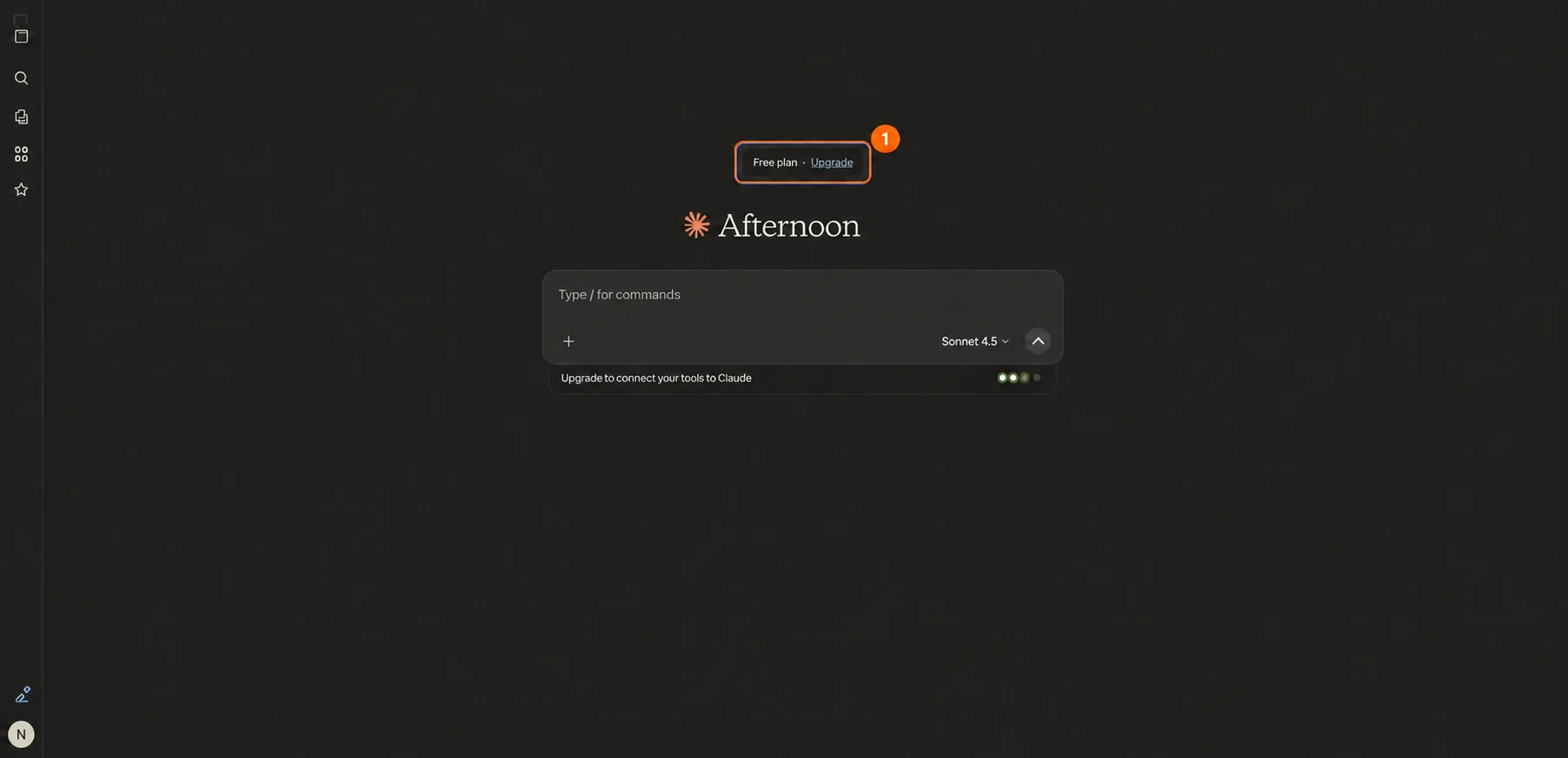
Free plan · Upgrade — крупно
На главной Claude в строке Free plan над приветствием нажмите Upgrade.Перейдите к выбору Pro.
Открыть крупно2. Выберите Pro
В карточке Pro нажмите Get Pro plan. Период подписки выберите на следующем шаге. Эта инструкция разбирает Pro через сайт. Если нужен другой уровень использования, изучите отдельно официальные условия Max.
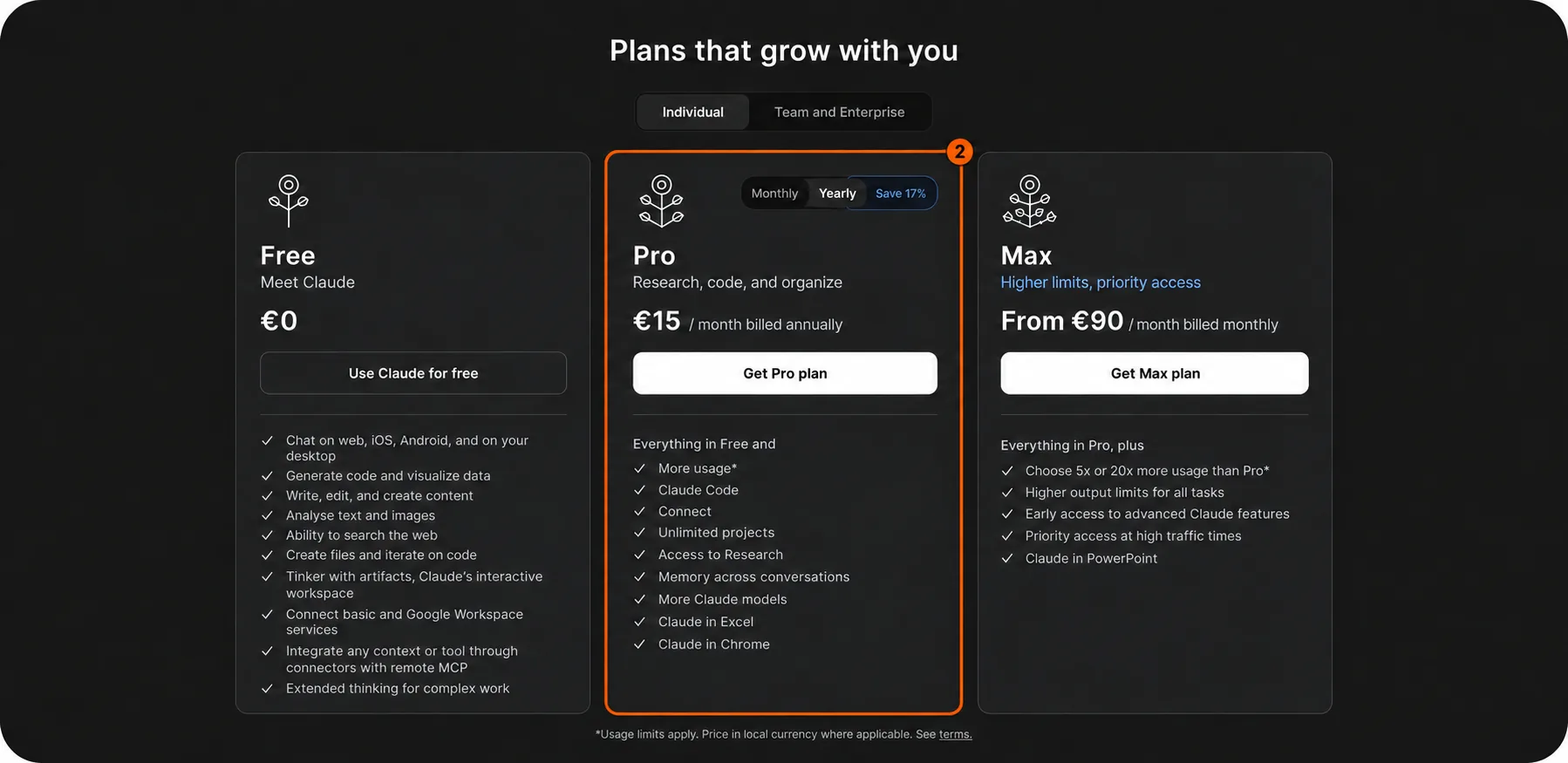
Pro · Get Pro plan — крупно
В карточке Pro нажмите Get Pro plan.Выберите период подписки: Monthly или Yearly, затем проверьте расчёт своего аккаунта.
Открыть крупно3. Выберите период подписки
Выберите подходящую длительность: Monthly — месяц, Yearly — год. На экране планов показан годовой вариант, а на следующем экране выбран Monthly; годовое предложение и месячная покупка дают разные расчёты. Суммы на изображениях относятся к варианту источника: период, цену, налоги и итог проверяйте в своей форме.
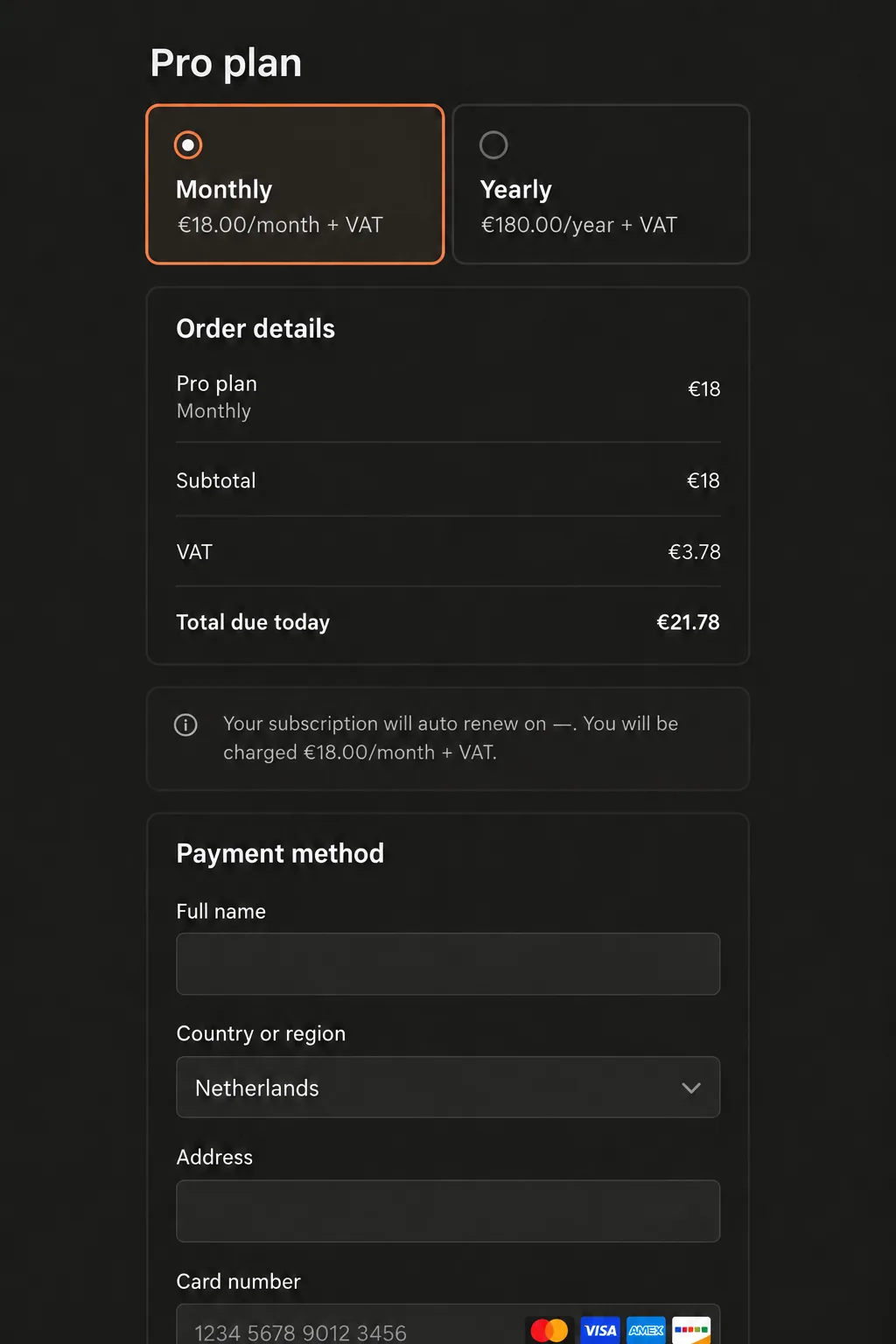
Monthly / Yearly — крупно; можно прокрутить вправо
Выберите подходящий период. На следующем показанном экране выбрана месячная подписка Monthly.Проверьте период, налоги и итог в своей форме, затем заполните платёжные данные.
Открыть крупноПодготовьте реквизиты OPLATA
В OPLATA найдите реквизиты выбранной карты и проверьте её баланс. Перед выпуском или пополнением уточните у поддержки страну и тип карты, платёжный адрес, условия интернет-покупок и повторных списаний; назовите Claude Pro и месячный либо годовой период. Совместимость конкретной карты OPLATA с Claude пока не подтверждена завершённой оплатой. Если карта уже есть, ниже показано, где взять данные для формы.
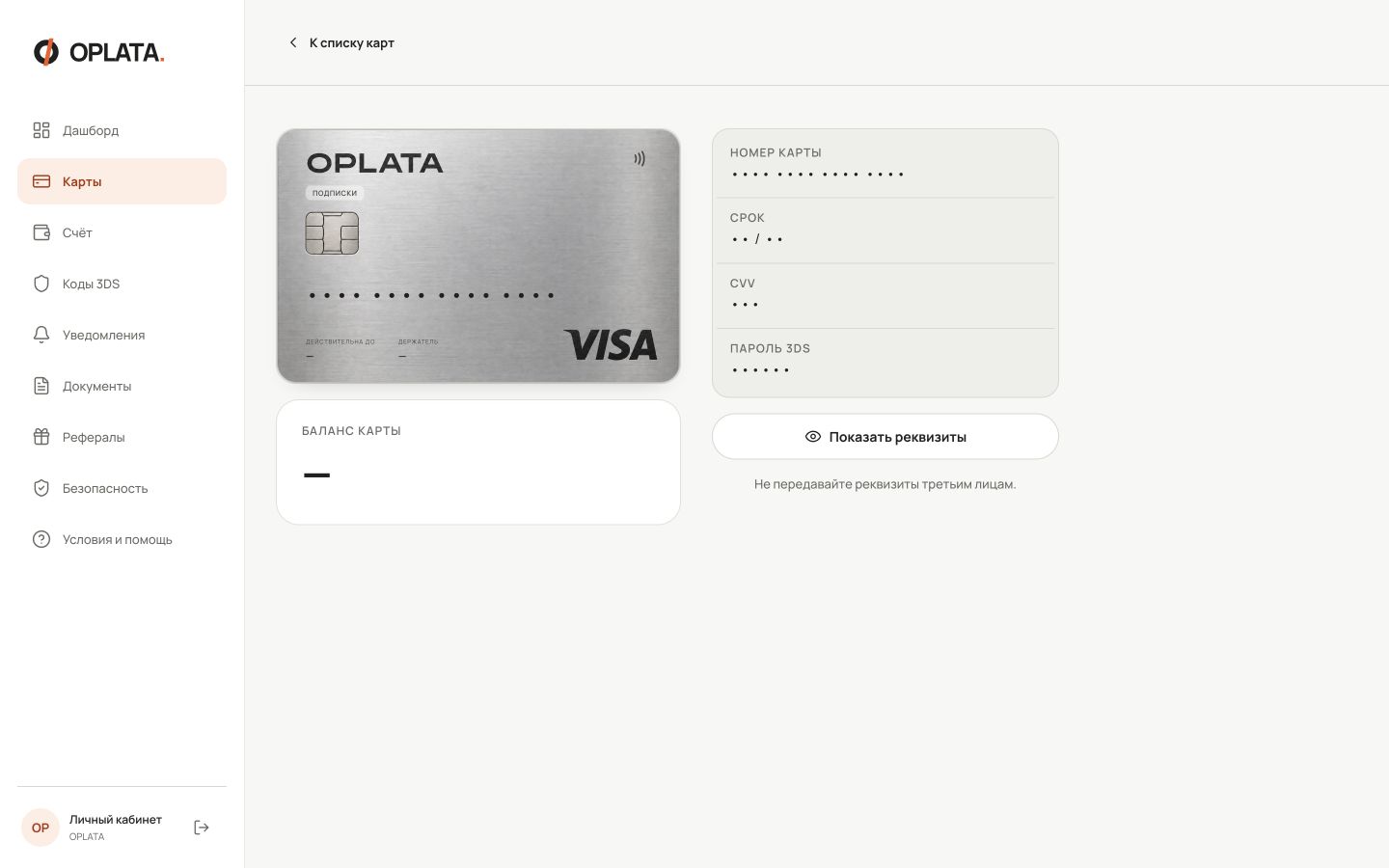
В кабинете OPLATA откройте раздел «Карты».Найдите карту, которую будете использовать для покупки.
Открыть крупноОткройте раздел Карты, найдите нужную карту и нажмите Открыть.
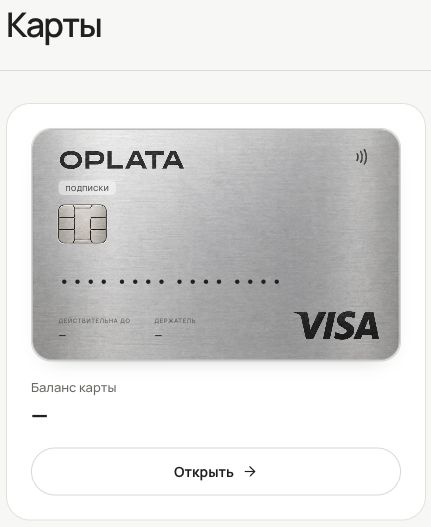
Найдите нужную карту и нажмите «Открыть».Перейдите к её реквизитам.
Открыть крупноВ её карточке нажмите Показать реквизиты. Открытое значение можно скопировать нажатием на поле; через минуту реквизиты снова скрываются.

В карточке нажмите «Показать реквизиты» и скопируйте нужное поле.Перенесите номер, срок и CVV в форму сервиса; 3DS используйте только при запросе банка.
Открыть крупноПроверьте баланс именно выбранной карты. Деньги на счёте OPLATA и деньги на карте — разные остатки: наличие средств на счёте не означает, что карта уже пополнена на сумму покупки.
| В кабинете OPLATA | Куда переносить | Что учесть |
|---|---|---|
| Номер карты | Поле номера карты | Копируйте полный номер, а не последние четыре цифры |
| Срок | Поле срока действия | Проверьте месяц и год |
| CVV | Поле CVC / CVV | Это код карты, а не пароль 3DS |
| Пароль 3DS | Только запрос подтверждения банка, если требуется именно этот пароль | Не вводите его в поле CVC; одноразовый код и пароль — разные данные |
Платёжный адрес не появляется из номера карты. Используйте корректные данные, соответствующие требованиям сервиса и банка; случайный адрес выбирать не нужно. Если банк запросит одноразовый код 3DS, проверьте почту и раздел Коды 3DS — на телефоне он называется 3DS.
4. Заполните карточную форму оплаты
В разделе Payment method внесите подтверждённое имя держателя, корректные страну и адрес, номер карты, срок и CVV. Проверьте аккаунт, Pro, период Monthly или Yearly, валюту и окончательную сумму. На показанном экране кнопка называется Subscribe and Pay; официальная инструкция использует название Subscribe. Вид и текст кнопки могут отличаться. Подтверждайте покупку, только когда данные и условия подходят, и завершите проверку банка, если она запрошена. Инструкция Anthropic.
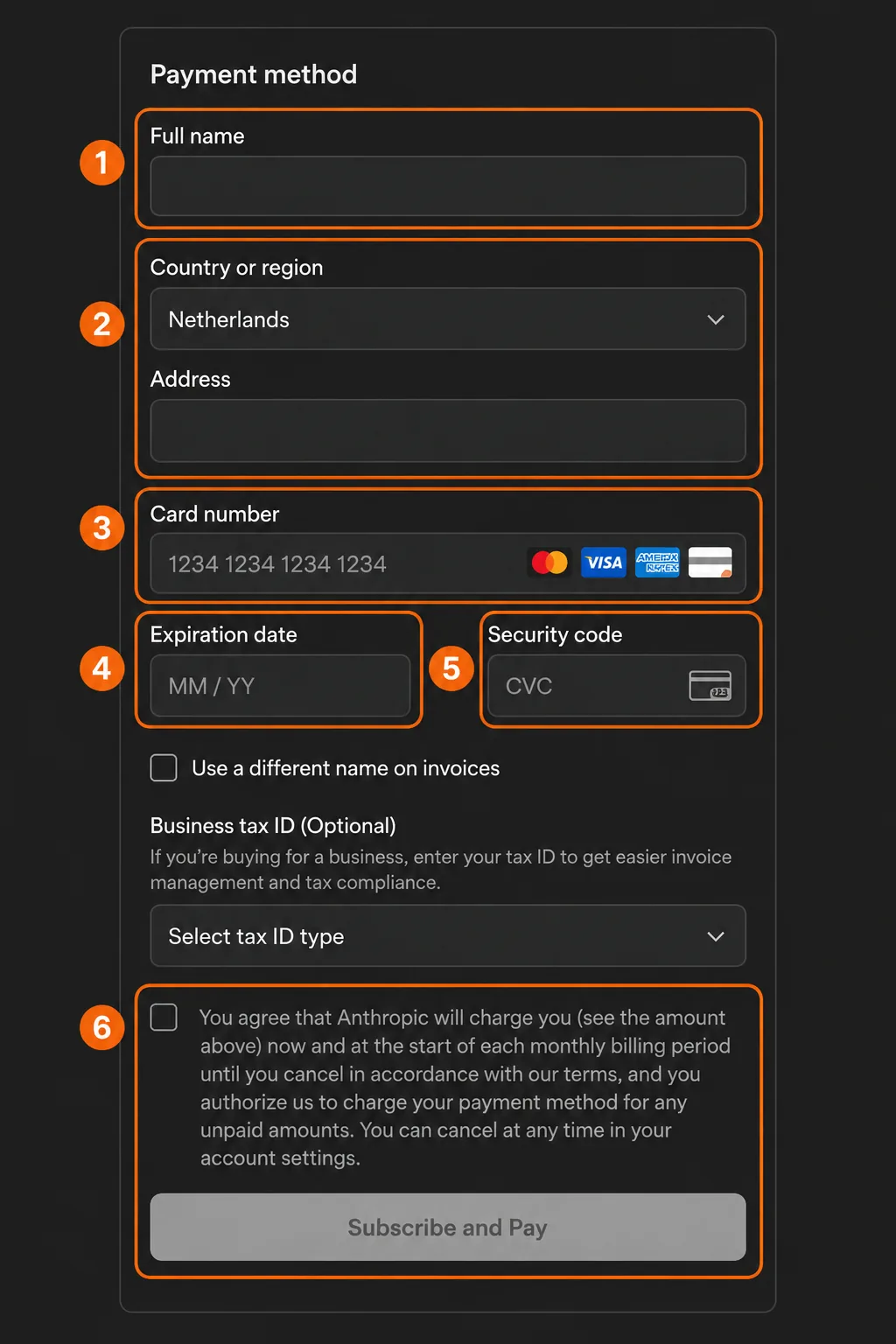
Поля карты 1–5 — крупно; можно прокрутить вправо
Subscribe and Pay — крупно
Заполните поля 1–5 своими данными; проверьте условия согласия в пункте 6 и итоговую сумму.Нажмите Subscribe and Pay, если условия подходят, и пройдите банковское подтверждение, если оно запрошено.
Открыть крупно| № | Поле формы | Что вводить или проверить |
|---|---|---|
| 1 | Full name | Подтверждённое имя держателя по требованиям эмитента; «—» из кабинета не является именем |
| 2 | Country or region / Address | Корректные страну и платёжный адрес; не копируйте данные изображения |
| 3 | Card number | Полный номер выбранной карты |
| 4 | Expiration date | Месяц и год окончания действия |
| 5 | Security code | CVV карты, не пароль 3DS |
| 6 | Согласие с условиями | Прочитайте условия подписки и продления; подтвердите согласие, если они подходят |
Цена, валюта, страна и итог на изображении не заменяют проверку вашей формы оплаты. Выбирайте свои данные и нужный период.
5. Проверьте состояние подписки
Для веб-подписки нажмите имя или инициалы внизу слева → Settings → Billing и проверьте план и статус недавнего платежа. Квитанция открывается в Invoices → View у нужной записи. Сопоставьте аккаунт, активный Pro и квитанцию; нажатие кнопки оплаты само по себе не подтверждает активацию. Для покупки через магазин приложений квитанцию ищите в App Store или Google Play. Правила биллинга Anthropic. Если после операции по карте виден Free, проверьте, не вошли ли вы с другим email и не завершился ли платёж отказом. До выяснения состояния первой операции не покупайте план повторно. При отказе поможет порядок проверки карточного платежа.
Учтите продление и расходы Claude Code
Pro автоматически продлевается по выбранному периоду. После покупки запишите дату следующего списания из Billing и отдельно учтите расходы на подготовку карты к нему. Если следующий период не нужен, отменяйте подписку на платформе первоначальной покупки. Для веб-подписки: Settings → Billing → Cancel; Anthropic рекомендует отменить минимум за 24 часа до даты платежа. Доступ сохраняется до конца оплаченного периода. Официальные правила отмены.
В Claude Code проверьте способ входа. Если в окружении задан ANTHROPIC_API_KEY, Code использует этот ключ и начисляет API-расходы вместо включённого объёма подписки. Это объясняет, почему при оплаченных Pro или Max может расходоваться отдельный API-баланс. Правила авторизации и биллинга Code.
Если требования Anthropic выполнены, сравните условия карты OPLATA с вашей покупкой: выпуск, пополнение, баланс карты и повторные списания. Регистрация в кабинете начинает оформление карты; саму подписку вы покупаете отдельно в своём аккаунте Claude. Сначала уточните совместимость именно с Claude Pro, затем планируйте выпуск и пополнение.