Короткий ответ
Россия не входит в список стран, где OpenAI поддерживает ChatGPT. Иностранная карта сама по себе не делает покупку доступной: важны и ваше местоположение, и страна банка, выпустившего карту. Если вы находитесь в поддерживаемой стране, ниже — порядок проверки и оплаты личной подписки через сайт. Список стран OpenAI, требования к оплате.
Сначала определите, за что платите
Подписка ChatGPT и расходы на OpenAI API оплачиваются отдельно. Покупка Plus или Pro не пополняет API-баланс. Поэтому сначала определите задачу: работать в ChatGPT или подключать модели к собственному приложению. Как устроен биллинг OpenAI.
| Задача | Где оформлять оплату | Что проверить |
|---|---|---|
| Пользоваться платным ChatGPT | В своём аккаунте на chatgpt.com | Доступный план, сумму и дату следующего платежа |
| Оплатить уже оформленную подписку в приложении | На платформе первоначальной покупки: Apple или Google | Учётную запись магазина и действующую подписку |
| Оплатить OpenAI API | В биллинге API-организации | Отдельный платёжный метод и расходы API |
Прежде чем оформлять новую подписку на сайте, проверьте покупки через App Store и Google Play. Две подписки на разных платформах могут привести к двум списаниям. При смене платформы сначала отмените прежнее продление. Как избежать двойной оплаты.
Четыре проверки перед пополнением карты
- Страна доступа. Найдите своё фактическое местоположение в списке OpenAI. Если страны нет, наличие зарубежных реквизитов не снимает ограничение сервиса.
- Страна банка. Уточните, где находится банк, выпустивший карту. OpenAI требует банк из поддерживаемого региона.
- Тип карты и подтверждение. Проверьте возможность интернет-платежей, повторных списаний и получения подтверждения банка. Для API отдельно действует запрет на покупку кредитов prepaid-картами; нельзя автоматически переносить это правило на все виртуальные карты или все подписки.
- Полная сумма. Посмотрите итог в форме оплаты и условия своей карты. Рассчитывайте бюджет с учётом указанной валюты и применимых комиссий, а не только цены плана.
Страна выпуска, тип карты и её виртуальная форма — разные характеристики. Проверять нужно каждую. Памятка OpenAI по отказам. Для расчёта бюджета используйте наш материал о полной стоимости зарубежной подписки.
Как оплатить подписку через сайт
Когда условия доступа и карты выполнены, войдите в нужный аккаунт на chatgpt.com. Проверьте адрес аккаунта: подписку важно оформить там, где вы будете работать, особенно если пользуетесь несколькими способами входа.
Показан русскоязычный выбор плана и англоязычная карточная форма. В разных версиях checkout вид и язык могут отличаться.
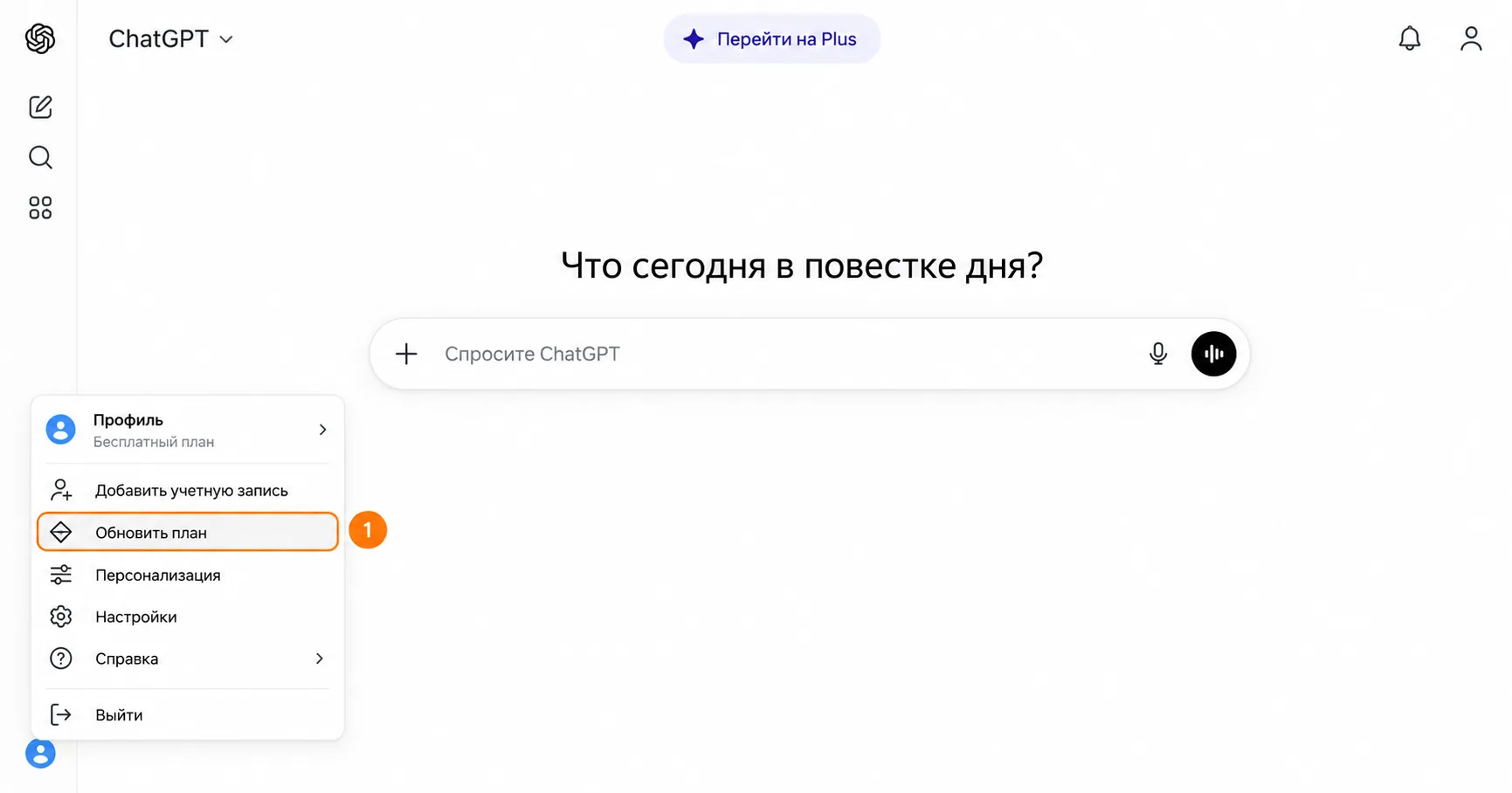
1. Откройте меню аккаунта ChatGPT
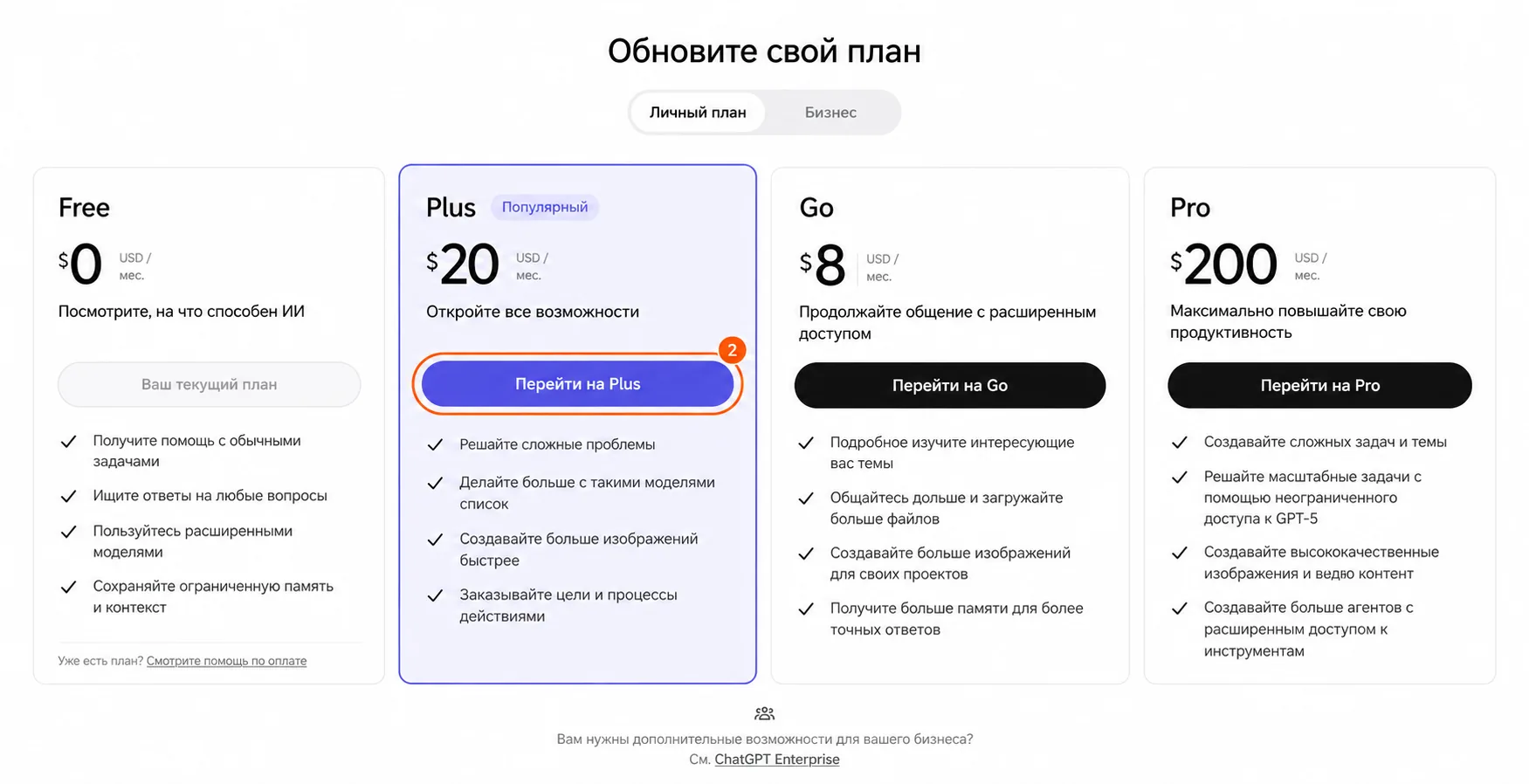
Войдите в нужный аккаунт на chatgpt.com. В нижней левой части откройте меню аккаунта и нажмите Обновить план. Подписка должна относиться к тому аккаунту, в котором вы будете работать. Официальная инструкция OpenAI.
Обновить план — крупно
В нижней левой части откройте меню аккаунта и нажмите «Обновить план».Найдите карточку Plus среди доступных личных планов.
Открыть крупно2. Выберите Plus
В карточке Plus нажмите Перейти на Plus и проверьте предложенный период оплаты. В англоязычной версии действие может называться Get Plus, как в официальной инструкции OpenAI. Эта инструкция разбирает личную подписку Plus через сайт; API оплачивается отдельно. Окончательную сумму и валюту проверьте в своей форме оформления. Условия Plus.
Перейти на Plus — крупно
В карточке Plus нажмите «Перейти на Plus».Подготовьте реквизиты выбранной карты и проверьте условия оформления.
Открыть крупноПодготовьте реквизиты OPLATA
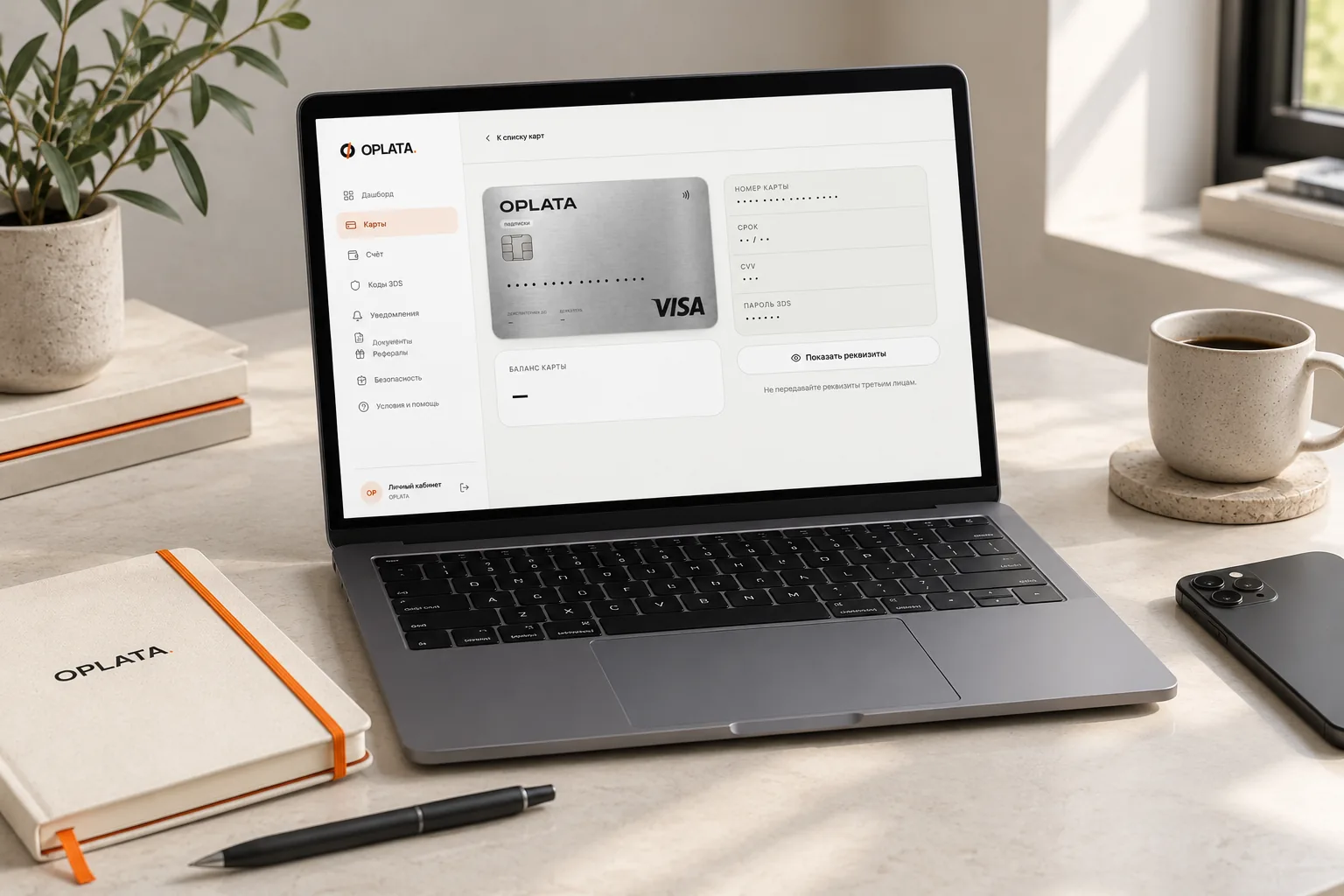
Совместимость конкретной карты OPLATA с ChatGPT пока не подтверждена завершённой оплатой. Уточните её до выпуска или пополнения. Если карта уже есть, ниже показано, где находятся данные для платёжной формы.
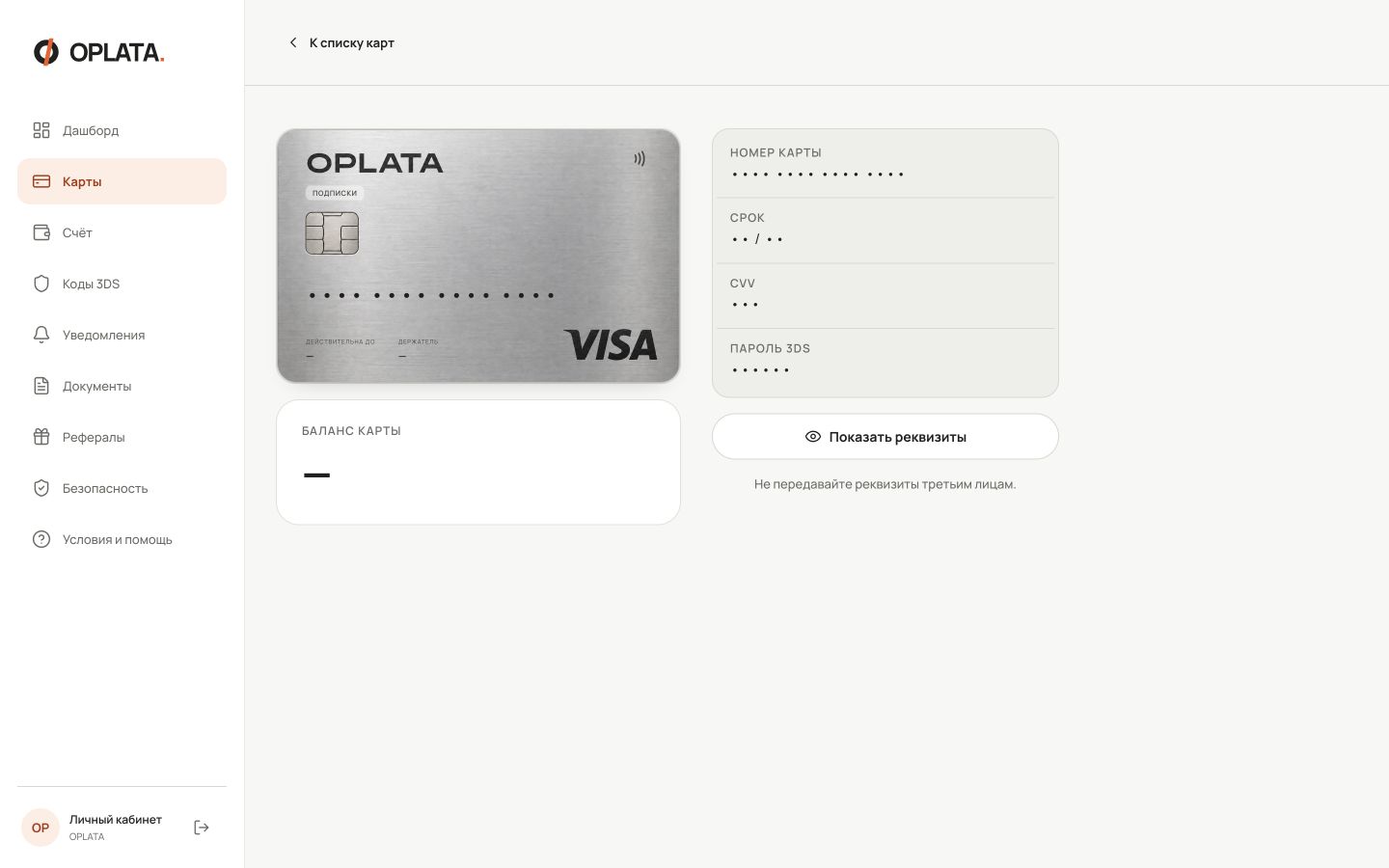
В кабинете OPLATA откройте раздел «Карты».Найдите карту, которую будете использовать для покупки.
Открыть крупноОткройте раздел Карты, найдите нужную карту и нажмите Открыть.
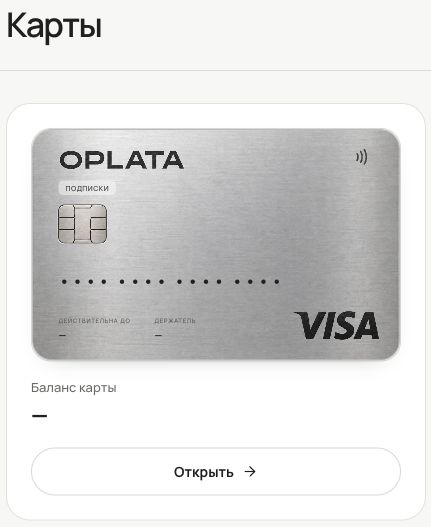
Найдите нужную карту и нажмите «Открыть».Перейдите к её реквизитам.
Открыть крупноВ её карточке нажмите Показать реквизиты. Открытое значение можно скопировать нажатием на поле; через минуту реквизиты снова скрываются.

В карточке нажмите «Показать реквизиты» и скопируйте нужное поле.Перенесите номер, срок и CVV в форму сервиса; 3DS используйте только при запросе банка.
Открыть крупноПроверьте баланс именно выбранной карты. Деньги на счёте OPLATA и деньги на карте — разные остатки: наличие средств на счёте не означает, что карта уже пополнена на сумму покупки.
| В кабинете OPLATA | Куда переносить | Что учесть |
|---|---|---|
| Номер карты | Поле номера карты | Копируйте полный номер, а не последние четыре цифры |
| Срок | Поле срока действия | Проверьте месяц и год |
| CVV | Поле CVC / CVV | Это код карты, а не пароль 3DS |
| Пароль 3DS | Только запрос подтверждения банка, если требуется именно этот пароль | Не вводите его в поле CVC; одноразовый код и пароль — разные данные |
Платёжный адрес не появляется из номера карты. Используйте корректные данные, соответствующие требованиям сервиса и банка; случайный адрес выбирать не нужно. Если банк запросит одноразовый код 3DS, проверьте почту и раздел Коды 3DS — на телефоне он называется 3DS.
3. Заполните карточную форму оплаты
В форме выберите оплату картой, если предлагается несколько способов. Внесите номер карты, срок действия, CVC, подтверждённое имя держателя и корректный платёжный адрес. Перед подтверждением сверьте Plus, период, валюту и окончательную сумму. Если банк запросит 3D Secure, завершите подтверждение, не закрывая форму оплаты. Проверка реквизитов и 3D Secure.
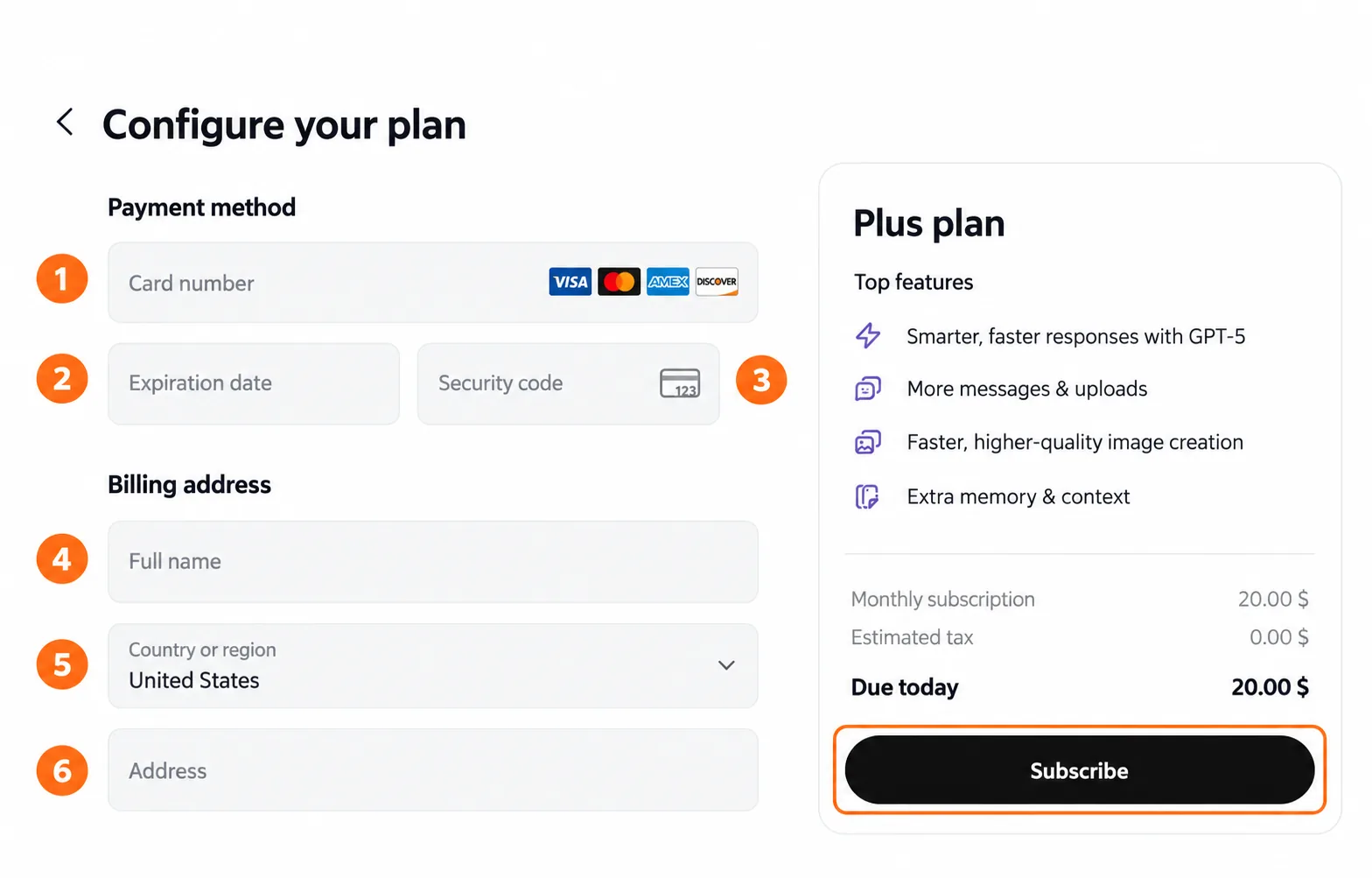
Поля 1–6 — крупно; можно прокрутить вправо
Subscribe — крупно
Заполните поля 1–6 своими подтверждёнными данными. Страну, email и цену с изображения не копируйте.Сверьте свой план, период и итог; нажмите Subscribe, если условия подходят, затем пройдите подтверждение банка, если оно запрошено.
Открыть крупно| № | Поле формы | Что вводить |
|---|---|---|
| 1 | Card number | Полный номер выбранной карты OPLATA |
| 2 | Expiration date | Месяц и год окончания действия |
| 3 | Security code | CVV карты; пароль 3DS сюда не вводят |
| 4 | Full name | Подтверждённое эмитентом имя держателя. «—» в кабинете означает неизвестное значение: уточните имя, не подставляйте прочерк |
| 5 | Country or region | Корректную платёжную страну по требованиям сервиса и эмитента |
| 6 | Address | Корректный платёжный адрес |
Не копируйте страну, email или цену с показанного экрана: используйте свои подтверждённые данные и итог своего checkout. Когда всё проверено, нажмите Subscribe. Если банк запросит подтверждение, завершите его; сама кнопка не доказывает успешную оплату.
4. Проверьте состояние подписки
В том же аккаунте откройте Settings → Billing, проверьте активную веб-подписку и доступную историю оплаты; сохраните квитанцию, если покупка состоялась. Этот путь относится к подписке, оформленной через сайт. Управление оплатой ChatGPT. Если списание есть, а аккаунт показывает Free, сначала сопоставьте аккаунт и квитанцию. При покупке через приложение попробуйте восстановление покупок. Инструкция OpenAI после списания без активации.
Если платёж отклонён
Проверьте баланс, реквизиты, платёжный адрес и разрешения банка. Сохраните текст ошибки, сумму и время попытки: это поможет поддержке проверить конкретную операцию. Не оформляйте второй план, пока не выяснили состояние первой покупки. Подробнее — в нашей статье об отказах оплаты зарубежной картой.
Планируете использовать OPLATA для зарубежных подписок? Уточните совместимость с ChatGPT до выпуска или пополнения карты: подтверждённого сценария оплаты OPLATA для этого сервиса пока нет. Сначала проверьте условия своей задачи, затем выбирайте карту.